نمونه فایل اکسل نمایش لیست کشویی استان و شهر های ایران در شیت و فرم
برای دانلود اینجا کلیک فرمایید (نمونه فایل اکسل نمایش لیست کشویی استان و شهر های ایران در شیت و فرم)
لیست کشویی اکسل , وابسته استان و شهر , منوی کشویی داینامیک , فایل اکسل حرفهای , دادههای وابسته اکسل , ماکرو در اکسل , dependent drop down list excel , excel vba , فایل اکسل استان و شهر , نمایش لیست کشویی استان در اکسل , نمایش لیست نام شهر ها در اکسل , لیست شهر در اکسل ,
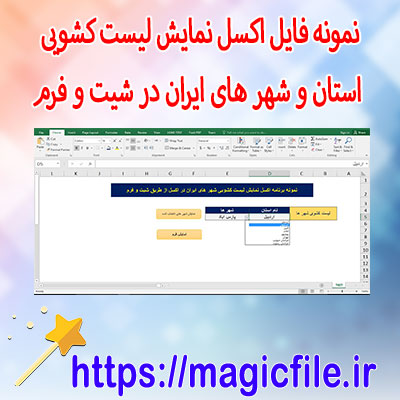

نمونه فایل اکسل نمایش لیست کشویی استان و شهرهای ایران در شیت و فرم
در دنیای امروز، یکی از نیازهای رایج در طراحی فرمها و برنامههای کاربردی، استفاده از لیستهای کشویی است. این لیستها، به کاربر امکان میدهند تا به راحتی و با سرعت، گزینه مورد نظر خود را انتخاب کند؛ بدون آنکه نیاز باشد تا به صورت دستی تایپ کند. یکی از بهترین روشهای پیادهسازی این قابلیت در نرمافزار اکسل، استفاده از لیست کشوییهای مرتبط یا داینامیک است که به آنها، لیستهای کشویی وابسته نیز گفته میشود. در این مقاله، قصد داریم به طور کامل و جامع، نحوه ساخت نمونه فایل اکسل که نمایش لیست کشویی استان و سپس شهرهای مربوط به هر استان در آن قرار گرفته است، را توضیح دهیم. این فایل، هم در شیت (Sheet) و هم در فرم (Form) کاربرد دارد، و بهطور خاص، برای پروژههایی که نیاز دارند، کاربر بتواند استان را انتخاب کند و در ادامه، شهرهای مرتبط با آن استان نمایش داده شوند، بسیار مفید است.
ابتدا، باید بدانید که ساخت چنین فایلی، نیازمند چند مرحله کلیدی است. این مراحل شامل تهیه و سازماندهی دادهها، تعریف نامگذاریهای مناسب، ایجاد لیستهای کشویی پایه، و در نهایت، ساخت لیستهای وابسته و داینامیک است. در ادامه، هر یک از این مراحل را به تفصیل بررسی میکنیم.
مرحله اول: سازماندهی دادهها در شیت (Sheet)
برای شروع، باید دادههای مربوط به استانها و شهرهای هر استان را در یک ورق جداگانه در فایل اکسل وارد کنید. فرض کنیم، در شیت «Data»، جدول زیر را دارید:
| استان | شهرها |
|——–|——————|
| تهران | تهران،ری،ورامین |
| اصفهان | اصفهان،کاشان،نجفآباد |
| شیراز | شیراز،لار،مرودشت |
| مشهد | مشهد،تربتحیدریه،کاشمر |
در این جدول، هر ردیف نمایانگر یک استان است و لیست شهرها، در قالب یک متن، جدا شده با کاما (،). این روش، سادهترین راه برای سازماندهی دادهها است؛ اما، برای فرآیندهای پیشرفتهتر، بهتر است هر شهر در ردیف جداگانه قرار گیرد. اما برای شروع، همین روش کافی است.
مرحله دوم: تعریف نامگذاریهای محدوده (Named Ranges)
در اکسل، برای ساخت لیستهای کشویی، نیاز است که محدودههای دادهها را به عنوان نامگذاریشده تعریف کنید. برای این کار، ابتدا، محدودههای دادهها را انتخاب میکنید، سپس، در قسمت نامگذاری، یک نام مناسب وارد میکنید؛ مثلا، نام «List_Provinces» را برای لیست استانها و «List_Cities» برای لیست شهرها.
برای نمونه، در شیت «Data»، محدوده استانها را انتخاب میکنید و نام «Provinces» را به آن اختصاص میدهید. سپس، در همان شیت، محدوده شهرهای هر استان را جداگانه، در بخشهای دیگر وارد میکنید، و هرکدام را با نامهای مخصوص، مانند «Cities_Tehran»، «Cities_Isfahan»، «Cities_Shiraz»، و «Cities_Mashhad»، نامگذاری میکنید. این کار، به ساخت لیستهای وابسته کمک میکند.
مرحله سوم: ساخت لیست کشویی پایه (Dropdown for Provinces)
در مرحله بعد، باید یک لیست کشویی برای انتخاب استانها در شیت یا فرم ایجاد کنید. این کار، با استفاده از ابزار Data Validation انجام میشود. فرض کنید، در سلول A1، میخواهید لیست استانها نمایش داده شود.
در این سلول، وارد میشوید، سپس، از مسیر Data → Data Validation، گزینه «List» را انتخاب میکنید، و در قسمت Source، نام «Provinces» را وارد میکنید. این کار، لیست کشویی را در سلول فعال، ایجاد میکند که کاربر بتواند استان مورد نظر خود را انتخاب کند.
مرحله چهارم: ساخت لیست کشویی وابسته (Cities Based on Province)
این م… ← ادامه مطلب در magicfile.ir
یک فایل در موضوع (نمونه فایل اکسل نمایش لیست کشویی استان و شهر های ایران در شیت و فرم) آماده کرده ایم که از لینک زیر می توانید دانلود فرمایید برای دانلود کردن به لینک زیر بروید
منبع : https://magicfile.ir